Domain kfzteileportal.de kaufen?
Wir ziehen mit dem Projekt
kfzteileportal.de um.
Sind Sie am Kauf der Domain
kfzteileportal.de interessiert?
domain@kv-gmbh.de · 0541-91531010
Domain kfzteileportal.de kaufen?
Wo finde ich den Android Gerätemanager?
Der Android Gerätemanager ist ein nützliches Tool, um verlorene oder gestohlene Android-Geräte zu orten, zu sperren oder zu löschen. Um den Android Gerätemanager zu nutzen, musst du dich mit deinem Google-Konto auf dem verlorenen Gerät anmelden. Anschließend kannst du den Gerätemanager über die Website "android.com/find" aufrufen. Dort kannst du dein Gerät lokalisieren, klingeln lassen, sperren oder sogar alle Daten darauf löschen. Es ist wichtig, den Gerätemanager im Voraus zu aktivieren, damit du im Falle eines Verlusts schnell reagieren kannst. **
Was bedeutet "PCI-Gerät" im Gerätemanager?
Im Gerätemanager steht "PCI-Gerät" für ein Gerät, das über den PCI-Bus mit dem Computer verbunden ist. PCI steht für Peripheral Component Interconnect und ist eine Schnittstelle, die es ermöglicht, verschiedene Erweiterungskarten wie Grafikkarten, Netzwerkkarten oder Soundkarten mit dem Motherboard zu verbinden. Wenn im Gerätemanager ein Gerät als "PCI-Gerät" angezeigt wird, bedeutet dies, dass der Treiber für dieses Gerät nicht installiert ist oder dass ein Problem mit der Verbindung besteht. **
Ähnliche Suchbegriffe für Gerätemanager
Top-Angebote
Produkte zum Begriff Gerätemanager:
-
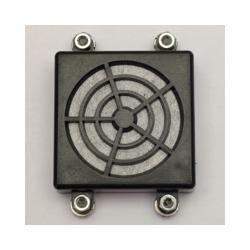
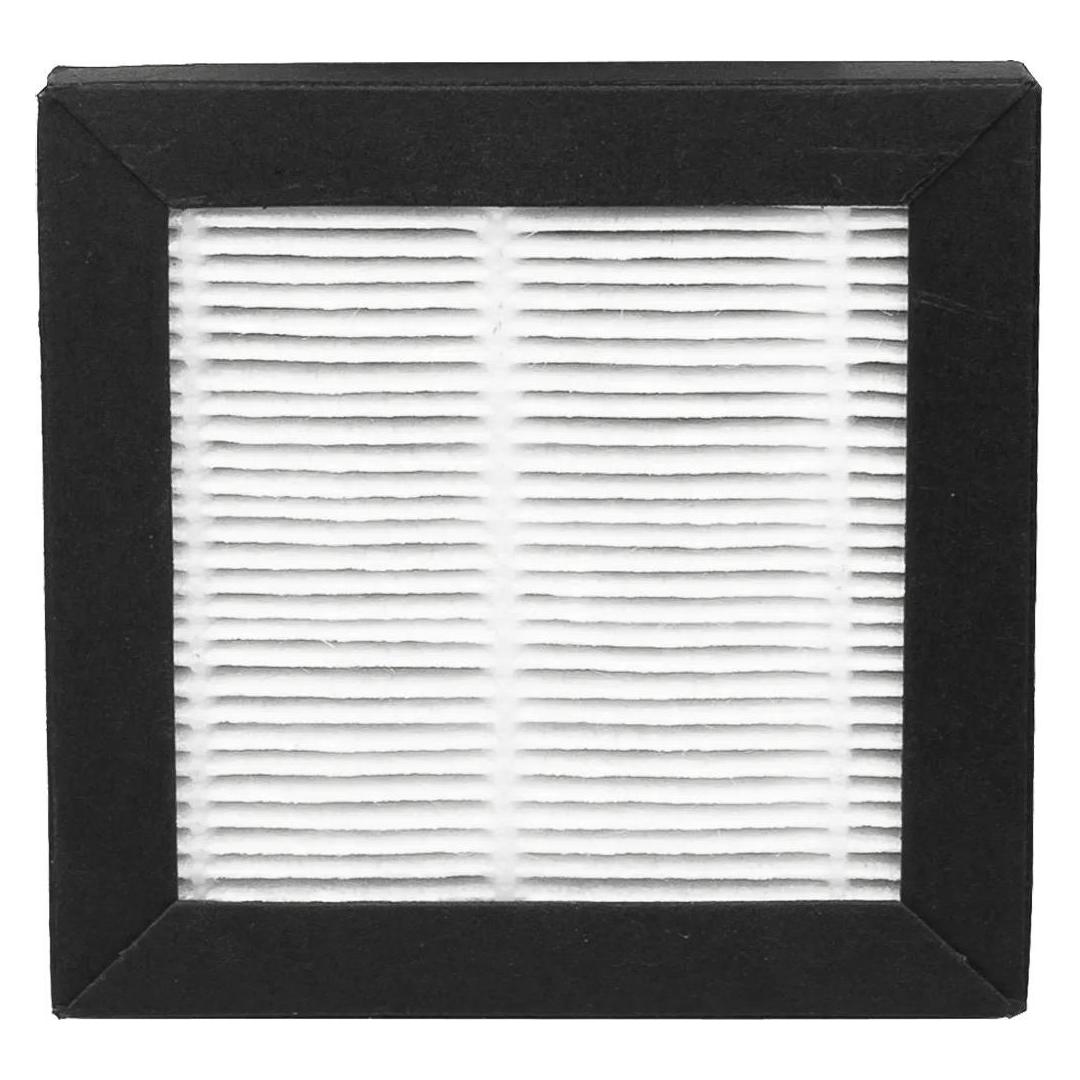
Raise3D E2 Air Filter (Ersatzteile), 3D ZubehörDer E2 Air Filter von Raise3D ist ein unverzichtbares Zubehör für die Raise3D E2 und E2CF 3D-Drucker. Dieser Luftfilter wurde entwickelt, um die Luftqualität während des Druckvorgangs zu verbessern, indem er schädliche Partikel und flüchtige organische Verbindungen (VOCs) effektiv herausfiltert. Während des Druckens können bestimmte Filamente bei hohen Temperaturen schädliche Stoffe freisetzen, die gesundheitliche Risiken darstellen können. Der E2 Air Filter nutzt ein dreistufiges Filtersystem, das grosse Partikel, unangenehme Gerüche und ultrafeine Partikel aus der Luft entfernt. Die Installation und der Austausch des Filters sind benutzerfreundlich und erfordern keine speziellen Werkzeuge. Mit einem durchdachten Design, das eine Nylonabdeckung umfasst, bietet dieser Filter nicht nur Funktionalität, sondern auch Langlebigkeit. - Dreistufiges Filtersystem zur effektiven Reduzierung von Partikeln und VOCs - Einfache Installation und Austausch ohne Werkzeuge - Robuste Nylonabdeckung für zusätzlichen Schutz.72,94 €*Versand: 0,00 €Sichere Weiterleitung zum Anbieter
-
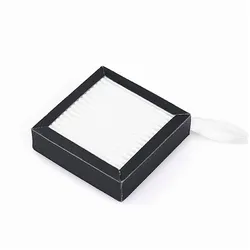
Creality Filter Falcon Extractor Hauptfilter (Ersatzteile), 3D ZubehörPräziser Ersatz Das Main Filter Kit ist speziell für die nahtlose Kompatibilität mit dem Creality Fume Extractor entwickelt und gewährleistet zuverlässige Leistung und Passform. Praktische Verpackung & leicht Mit Abmessungen von 290 × 245 × 90 mm und einem Gewicht von ca. 1,57 kg ist das Filterset kompakt und leicht zu handhaben, wodurch die Installation unkompliziert wird. Einfache Wartung Der Filterwechsel ist unkompliziert – ersetzen Sie das alte Set durch das neue, um die Leistung des Rauchabsaugers wiederherzustellen. Ideal für regelmässige Wartung in Heim- und Arbeitsumgebungen. Verbesserte Luftqualität Dieses Filterset trägt dazu bei, die Fähigkeit des Rauchabsaugers zur effizienten Beseitigung von Rauch, Partikeln und Gerüchen zu erhalten und sorgt so für eine sauberere und sicherere Arbeitsumgebung. Besonders geeignet für Anwender von Graviermaschinen, 3D-Druckern oder anderem raucherzeugenden Equipment.41,50 €*Versand: 0,00 €Sichere Weiterleitung zum Anbieter

-
Wo finde ich den Gerätemanager bei Mac?
Der Gerätemanager bei Mac heißt "Systeminformationen" und kann über das Apple-Menü in der oberen linken Ecke des Bildschirms aufgerufen werden. Alternativ kann man auch die Tastenkombination "cmd + Leertaste" drücken und nach "Systeminformationen" suchen. Dort findet man detaillierte Informationen über die Hardware und Software des Macs, wie z.B. Prozessor, Speicher, Grafikkarte und angeschlossene Geräte. Man kann auch den Gerätemanager über das Dienstprogramm "Systemeinstellungen" aufrufen und dort unter "Hardware" die benötigten Informationen finden. **
-
Wo finde ich das Touchpad im Gerätemanager?
Im Gerätemanager findest du das Touchpad unter der Kategorie "Mäuse und andere Zeigegeräte". Um dorthin zu gelangen, klicke mit der rechten Maustaste auf das Windows-Symbol in der Taskleiste und wähle "Geräte-Manager" aus. In der Liste der Geräte suchst du dann nach dem Eintrag für das Touchpad. Falls du es nicht findest, könnte es sein, dass es unter einer anderen Kategorie wie "Eingabegeräte" aufgeführt ist. Wenn du weiterhin Schwierigkeiten hast, das Touchpad zu finden, kannst du auch die Suchfunktion im Gerätemanager nutzen und nach "Touchpad" suchen. **
-
Ist die PS2-Tastatur im Gerätemanager verschwunden?
Es ist möglich, dass die PS2-Tastatur im Gerätemanager verschwunden ist, wenn es ein Problem mit dem Treiber oder der Verbindung gibt. Um das Problem zu beheben, können Sie versuchen, den Treiber zu aktualisieren oder die Tastatur neu anzuschließen. Wenn das nicht funktioniert, könnte es auch ein Hardwareproblem sein und Sie sollten möglicherweise die Tastatur austauschen. **
-
Wo finde ich das Motherboard im Gerätemanager?
Im Gerätemanager findest du das Motherboard unter der Kategorie "Systemgeräte" oder "Mainboards". Um dorthin zu gelangen, klicke mit der rechten Maustaste auf das Windows-Symbol unten links auf dem Bildschirm und wähle "Gerätemanager" aus. Suche dann nach der entsprechenden Kategorie, um das Motherboard aufzulisten. Alternativ kannst du auch die Suchfunktion im Gerätemanager verwenden und nach "Motherboard" suchen, um es schnell zu finden. Wenn du das Motherboard gefunden hast, kannst du durch einen Doppelklick darauf weitere Informationen wie den Hersteller, den Treiberstatus und andere Details anzeigen. **

Wo finde ich mein Mainboard im Gerätemanager?
Im Gerätemanager findest du dein Mainboard unter der Kategorie "Systemgeräte" oder "Mainboards". Um dorthin zu gelangen, klicke mit der rechten Maustaste auf das Windows-Symbol unten links auf dem Bildschirm und wähle "Geräte-Manager" aus. Suche dann nach einer Liste von Geräten, die unter anderem dein Mainboard auflisten. Du kannst auch die Suchfunktion im Gerätemanager verwenden und nach "Mainboard" oder dem Namen des Herstellers suchen, um es schneller zu finden. Wenn du dein Mainboard gefunden hast, kannst du durch einen Rechtsklick auf das Gerät weitere Informationen anzeigen lassen. **
Was zeigt der Gerätemanager für einen Fehler?
Der Gerätemanager zeigt möglicherweise einen Fehlercode oder eine Fehlermeldung an, die auf ein Problem mit einem bestimmten Gerät oder Treiber hinweist. Dies kann beispielsweise ein Konflikt zwischen Geräten, ein fehlender oder veralteter Treiber oder ein Hardwarefehler sein. Der Gerätemanager kann auch anzeigen, ob ein Gerät ordnungsgemäß funktioniert oder deaktiviert ist. **
Top-Angebote
Produkte zum Begriff Gerätemanager:
-
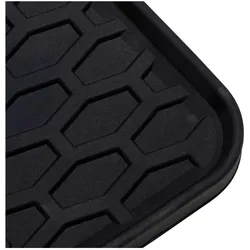
vidaXL, Autoteppich, FahrzeugteileDie Gummimatten für Autos von vidaXL sind die perfekte Lösung, um das Interieur deines Fahrzeugs sowohl funktional als auch stilvoll zu gestalten. Diese Matten sind speziell für VW T5 und T6 sowie Caravelle Modelle ab 2015 konzipiert und bieten einen eleganten, schwarzen Look, der sich nahtlos in verschiedene Innenräume einfügt. Hergestellt aus hochwertigem, wasserdichtem Gummi, schützen sie den Fahrzeugboden vor Schmutz, Nässe und Abnutzung. Die Matten sind nicht nur langlebig, sondern auch UV-beständig, was ein Verblassen der Farben durch Sonnenlicht verhindert. Ihr präzises Design sorgt für einen sicheren Sitz, wodurch das Risiko von Unfällen durch Verrutschen minimiert wird. Mit diesen Gummimatten kannst du entspannt fahren, während dein Fahrzeug stets sauber und stilvoll bleibt. - Wasserdichtes Gummi-Material für optimalen Schutz vor Nässe - UV-beständiges Design verhindert Farbverblassen - Präziser Sitz für Sicherheit und Stabilität.46,99 €*Versand: 0,00 €Sichere Weiterleitung zum Anbieter
-
Raise3D E2 Air Filter (Ersatzteile), 3D ZubehörDer E2 Air Filter von Raise3D ist ein unverzichtbares Zubehör für die Raise3D E2 und E2CF 3D-Drucker. Dieser Luftfilter wurde entwickelt, um die Luftqualität während des Druckvorgangs zu verbessern, indem er schädliche Partikel und flüchtige organische Verbindungen (VOCs) effektiv herausfiltert. Während des Druckens können bestimmte Filamente bei hohen Temperaturen schädliche Stoffe freisetzen, die gesundheitliche Risiken darstellen können. Der E2 Air Filter nutzt ein dreistufiges Filtersystem, das grosse Partikel, unangenehme Gerüche und ultrafeine Partikel aus der Luft entfernt. Die Installation und der Austausch des Filters sind benutzerfreundlich und erfordern keine speziellen Werkzeuge. Mit einem durchdachten Design, das eine Nylonabdeckung umfasst, bietet dieser Filter nicht nur Funktionalität, sondern auch Langlebigkeit. - Dreistufiges Filtersystem zur effektiven Reduzierung von Partikeln und VOCs - Einfache Installation und Austausch ohne Werkzeuge - Robuste Nylonabdeckung für zusätzlichen Schutz.72,94 €*Versand: 0,00 €Sichere Weiterleitung zum Anbieter
-
Creality Filter Falcon Extractor Hauptfilter (Ersatzteile), 3D ZubehörPräziser Ersatz Das Main Filter Kit ist speziell für die nahtlose Kompatibilität mit dem Creality Fume Extractor entwickelt und gewährleistet zuverlässige Leistung und Passform. Praktische Verpackung & leicht Mit Abmessungen von 290 × 245 × 90 mm und einem Gewicht von ca. 1,57 kg ist das Filterset kompakt und leicht zu handhaben, wodurch die Installation unkompliziert wird. Einfache Wartung Der Filterwechsel ist unkompliziert – ersetzen Sie das alte Set durch das neue, um die Leistung des Rauchabsaugers wiederherzustellen. Ideal für regelmässige Wartung in Heim- und Arbeitsumgebungen. Verbesserte Luftqualität Dieses Filterset trägt dazu bei, die Fähigkeit des Rauchabsaugers zur effizienten Beseitigung von Rauch, Partikeln und Gerüchen zu erhalten und sorgt so für eine sauberere und sicherere Arbeitsumgebung. Besonders geeignet für Anwender von Graviermaschinen, 3D-Druckern oder anderem raucherzeugenden Equipment.41,50 €*Versand: 0,00 €Sichere Weiterleitung zum Anbieter
-
Wo finde ich den Android Gerätemanager?
Der Android Gerätemanager ist ein nützliches Tool, um verlorene oder gestohlene Android-Geräte zu orten, zu sperren oder zu löschen. Um den Android Gerätemanager zu nutzen, musst du dich mit deinem Google-Konto auf dem verlorenen Gerät anmelden. Anschließend kannst du den Gerätemanager über die Website "android.com/find" aufrufen. Dort kannst du dein Gerät lokalisieren, klingeln lassen, sperren oder sogar alle Daten darauf löschen. Es ist wichtig, den Gerätemanager im Voraus zu aktivieren, damit du im Falle eines Verlusts schnell reagieren kannst. **
-
Was bedeutet "PCI-Gerät" im Gerätemanager?
Im Gerätemanager steht "PCI-Gerät" für ein Gerät, das über den PCI-Bus mit dem Computer verbunden ist. PCI steht für Peripheral Component Interconnect und ist eine Schnittstelle, die es ermöglicht, verschiedene Erweiterungskarten wie Grafikkarten, Netzwerkkarten oder Soundkarten mit dem Motherboard zu verbinden. Wenn im Gerätemanager ein Gerät als "PCI-Gerät" angezeigt wird, bedeutet dies, dass der Treiber für dieses Gerät nicht installiert ist oder dass ein Problem mit der Verbindung besteht. **
-
Wo finde ich den Gerätemanager bei Mac?
Der Gerätemanager bei Mac heißt "Systeminformationen" und kann über das Apple-Menü in der oberen linken Ecke des Bildschirms aufgerufen werden. Alternativ kann man auch die Tastenkombination "cmd + Leertaste" drücken und nach "Systeminformationen" suchen. Dort findet man detaillierte Informationen über die Hardware und Software des Macs, wie z.B. Prozessor, Speicher, Grafikkarte und angeschlossene Geräte. Man kann auch den Gerätemanager über das Dienstprogramm "Systemeinstellungen" aufrufen und dort unter "Hardware" die benötigten Informationen finden. **
-
Wo finde ich das Touchpad im Gerätemanager?
Im Gerätemanager findest du das Touchpad unter der Kategorie "Mäuse und andere Zeigegeräte". Um dorthin zu gelangen, klicke mit der rechten Maustaste auf das Windows-Symbol in der Taskleiste und wähle "Geräte-Manager" aus. In der Liste der Geräte suchst du dann nach dem Eintrag für das Touchpad. Falls du es nicht findest, könnte es sein, dass es unter einer anderen Kategorie wie "Eingabegeräte" aufgeführt ist. Wenn du weiterhin Schwierigkeiten hast, das Touchpad zu finden, kannst du auch die Suchfunktion im Gerätemanager nutzen und nach "Touchpad" suchen. **
Ähnliche Suchbegriffe für Gerätemanager
-
Wiltec, Reifen Zubehör, ReifenEin Set luftbefüllter Ersatzräder in der Grösse 3.00-4. Diese sind zum Einbau an Bollerwagen, Sackkarren oder anderen Hand-Transportgeräten geeignet. Es handelt sich um vier Kompletträder mit Schlauch (Winkelventil) und stabiler Kunststofffelge. Die Räder haben einen Durchmesser von 260 mm, die Breite beträgt 85 mm. Die Reifendecke mit Stollenprofil sorgt für ein bodenschonendes Fahren. Die Kompletträder können mit maximal 90 kg belastet werden. Nabenbreite: 74 mm. Reifenfarbe: schwarz, Felgenfarbe: rot, Felgendurchmesser: 120 mm, Achsendurchmesser: 21 mm.37,50 €*Versand: 0,00 €Sichere Weiterleitung zum Anbieter
-
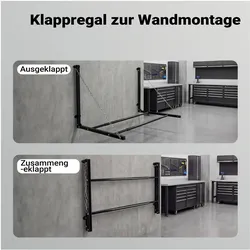
Wiltec, Reifen Zubehör, Reifen WandhalterDer Reifenhalter schafft Platz und Ordnung in Garage, Keller oder Werkstatt. Problemlos kann der Halter an der Wand montiert werden und bietet Lagerplatz für Winter-, Sommer- oder Saisonreifen. Der Reifen-Wandhalter ist komplett aus robustem Stahl gefertigt und bis 130 kg belastbar. Die Breite des Reifenregals ist mittels Teleskopstangen von 78 bis 137 cm regulierbar und die Tiefe lässt sich in sechs Stufen von 13 bis 63,5 cm einstellen. Das ermöglicht die Lagerung von unterschiedlichen Grössen. Maximal 4 Reifen finden Platz. Die Konstruktion hat ein Gesamtmass von 78 bis 137 x 73 x 70,5 cm und ist pulverbeschichtet. Selbstverständlich ist das Reifenregal auch als Fahrradhalter, Stauraum für Werkzeug usw. einsatzbereit. Besonders vorteilhaft ist: Bei Nichtgebrauch lässt sich der Halter zusammenklappen.44,01 €*Versand: 0,00 €Sichere Weiterleitung zum Anbieter
-
Ist die PS2-Tastatur im Gerätemanager verschwunden?
Es ist möglich, dass die PS2-Tastatur im Gerätemanager verschwunden ist, wenn es ein Problem mit dem Treiber oder der Verbindung gibt. Um das Problem zu beheben, können Sie versuchen, den Treiber zu aktualisieren oder die Tastatur neu anzuschließen. Wenn das nicht funktioniert, könnte es auch ein Hardwareproblem sein und Sie sollten möglicherweise die Tastatur austauschen. **
-
Wo finde ich das Motherboard im Gerätemanager?
Im Gerätemanager findest du das Motherboard unter der Kategorie "Systemgeräte" oder "Mainboards". Um dorthin zu gelangen, klicke mit der rechten Maustaste auf das Windows-Symbol unten links auf dem Bildschirm und wähle "Gerätemanager" aus. Suche dann nach der entsprechenden Kategorie, um das Motherboard aufzulisten. Alternativ kannst du auch die Suchfunktion im Gerätemanager verwenden und nach "Motherboard" suchen, um es schnell zu finden. Wenn du das Motherboard gefunden hast, kannst du durch einen Doppelklick darauf weitere Informationen wie den Hersteller, den Treiberstatus und andere Details anzeigen. **
-
Wo finde ich mein Mainboard im Gerätemanager?
Im Gerätemanager findest du dein Mainboard unter der Kategorie "Systemgeräte" oder "Mainboards". Um dorthin zu gelangen, klicke mit der rechten Maustaste auf das Windows-Symbol unten links auf dem Bildschirm und wähle "Geräte-Manager" aus. Suche dann nach einer Liste von Geräten, die unter anderem dein Mainboard auflisten. Du kannst auch die Suchfunktion im Gerätemanager verwenden und nach "Mainboard" oder dem Namen des Herstellers suchen, um es schneller zu finden. Wenn du dein Mainboard gefunden hast, kannst du durch einen Rechtsklick auf das Gerät weitere Informationen anzeigen lassen. **
-
Was zeigt der Gerätemanager für einen Fehler?
Der Gerätemanager zeigt möglicherweise einen Fehlercode oder eine Fehlermeldung an, die auf ein Problem mit einem bestimmten Gerät oder Treiber hinweist. Dies kann beispielsweise ein Konflikt zwischen Geräten, ein fehlender oder veralteter Treiber oder ein Hardwarefehler sein. Der Gerätemanager kann auch anzeigen, ob ein Gerät ordnungsgemäß funktioniert oder deaktiviert ist. **
* Alle Preise verstehen sich inklusive der gesetzlichen Mehrwertsteuer und ggf. zuzüglich Versandkosten. Die Angebotsinformationen basieren auf den Angaben des jeweiligen Shops und werden über automatisierte Prozesse aktualisiert. Eine Aktualisierung in Echtzeit findet nicht statt, so dass es im Einzelfall zu Abweichungen kommen kann. ** Hinweis: Teile dieses Inhalts wurden von KI erstellt.